Domain software-25.de kaufen?
Wir ziehen mit dem Projekt
software-25.de um.
Sind Sie am Kauf der Domain
software-25.de interessiert?
domain@kv-gmbh.de · 0541-91531010
Domain software-25.de kaufen?
Wie lernt man Pixelart?
Um Pixelart zu lernen, solltest du zuerst die Grundlagen der Pixelart kennenlernen, wie z.B. die Verwendung von Pixelrastern und Farbpaletten. Du kannst Tutorials und Online-Ressourcen nutzen, um verschiedene Techniken und Stile zu erlernen. Übung ist entscheidend, also solltest du regelmäßig pixeln und Feedback von anderen Pixelkünstlern einholen, um deine Fähigkeiten zu verbessern. **
Wie kann man Pixelart speichern?
Pixelart kann auf verschiedene Arten gespeichert werden. Eine Möglichkeit ist das Speichern als Bilddatei, wie zum Beispiel im PNG- oder GIF-Format. Dabei sollte darauf geachtet werden, dass die Datei die richtige Auflösung und Farbtiefe hat, um die Pixelart korrekt darzustellen. Eine andere Möglichkeit ist das Speichern als Projektdatei in einem speziellen Pixelart-Programm, um die Bearbeitung später fortsetzen zu können. **


Ähnliche Suchbegriffe für Pixelart
Top-Angebote
Produkte zum Begriff Pixelart:
-
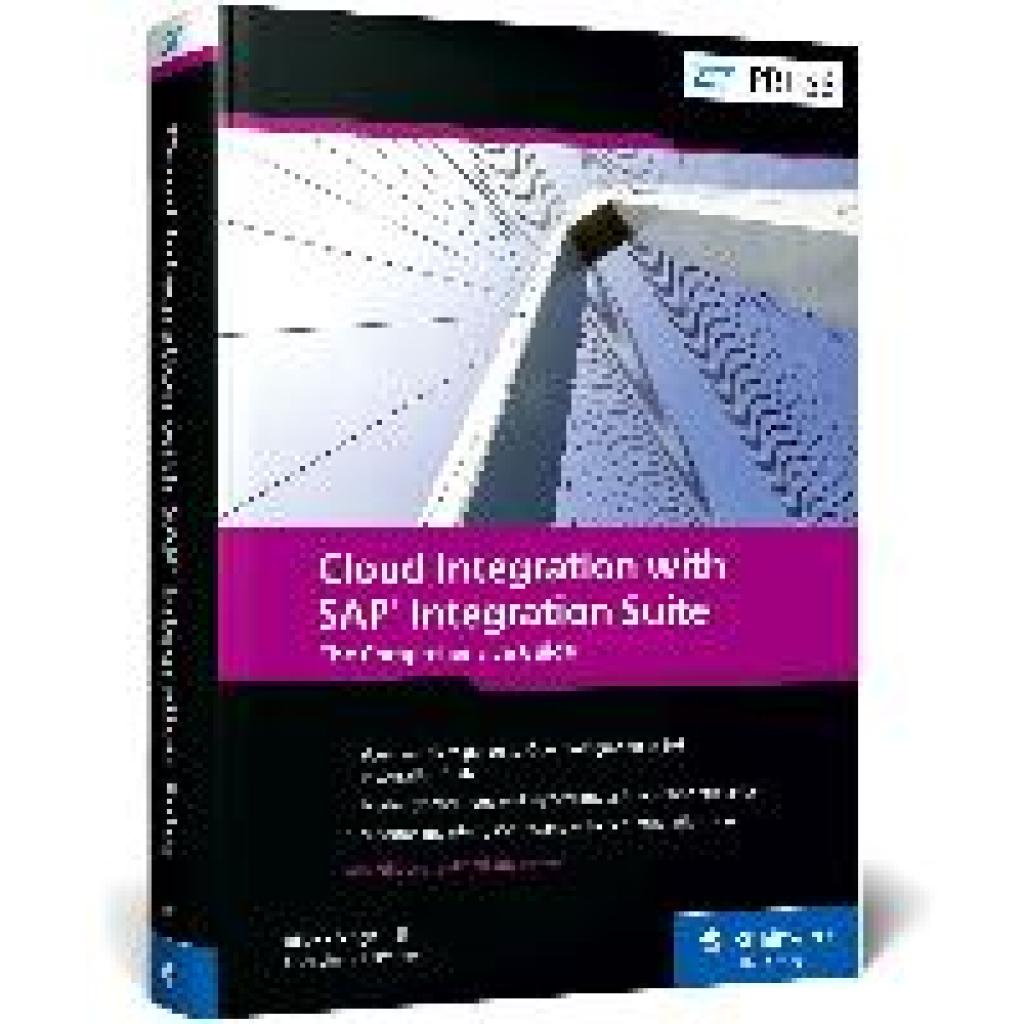
Bilay, John Mutumba: Cloud Integration with SAP Integration SuiteCloud Integration with SAP Integration Suite , The Comprehensive Guide , Querlenker > Sportfederung , Auflage: 4. Auflage, Erscheinungsjahr: 20241101, Produktform: Leinen, Titel der Reihe: SAP Press Englisch##, Autoren: Bilay, John Mutumba~Singh, Shashank~Singh, Swati~Gutsche, Peter~Krimmel, Mandy, Auflage: 24004, Auflage/Ausgabe: 4. Auflage, Seitenzahl/Blattzahl: 900, Themenüberschrift: COMPUTERS / General, Keyword: SAP Cloud Integration (SCI); SAP Cloud Platform Integration (SAP CPI); SAP HANA Cloud Integration (HCI); SAP Integration Suite, Fachschema: Cloud Computing~Programmiersprachen~SAP - mySAP~Internet~Surfen (Internet), Fachkategorie: Internet, allgemein, Warengruppe: HC/Programmiersprachen, UNSPSC: 49019900, Warenverzeichnis für die Außenhandelsstatistik: 49019900, Länge: 262, Breite: 189, Höhe: 47, Gewicht: 1733, Produktform: Gebunden, Genre: Importe,89,95 €*Versand: 0,00 €Sichere Weiterleitung zum Anbieter
-
Design-Optimierung durch die Integration von funktionaler Sicherheit, Taschenbuch von Aslain Brisco Ngnassi Djami, Verlag Unser Wissen,Design-optimierung Durch Die Integration Von Funktionaler Sicherheit, Taschenbuch Von Aslain Brisco Ngnassi Djami, Verlag Unser Wissen, 978-620-7-56696-9, Seitenanzahl: 10860,90 €*Versand: 0,00 €Sichere Weiterleitung zum Anbieter
-
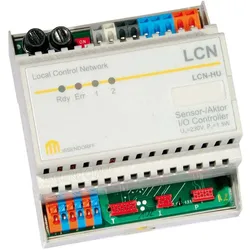
Issendorff Schalt- und LCN-HU Dimmmodul mit erw. Programmierung, AutomatisierungDas Schalt- und LCN-HU Dimmmodul von Issendorff ist eine vielseitige Lösung für die Automatisierung von Beleuchtungssystemen. Es dient als Erweiterung zum LCN-SH und bietet elektronische Schaltausgänge mit einer Leistung von 2x 500 VA, die für grössere Beleuchtungsaufgaben geeignet sind. Das Modul ermöglicht die Ansteuerung von Vorschaltgeräten über Kleinspannungsausgänge, die wahlweise 0-10 Volt (analog), DSI (digital) oder DALI (digital) unterstützen. Die schraublosen Klemmen und der LCN-Stecker sorgen für eine einfache Installation und Verbindung. Mit einer Versorgungsspannung von 230 V~ (auch 120 V~ verfügbar) ist das Modul für den Netzbetrieb konzipiert und bietet eine zuverlässige Lösung für die Steuerung von Lichtquellen. Die integrierten Sicherheitsfunktionen, wie die Sicherungsausfall-Erkennung, gewährleisten einen sicheren Betrieb. - Zwei elektronische Schaltausgänge mit jeweils 500 VA für grössere Beleuchtungsaufgaben - Unterstützung von 0-10 Volt, DSI und DALI für die Ansteuerung von Vorschaltgeräten - Einfache Installation durch schraublose Klemmen und LCN-Stecker - Sicherheitsfunktionen wie Sicherungsausfall-Erkennung - Geeignet für Hutschienenmontage.313,80 €*Versand: 0,00 €Sichere Weiterleitung zum Anbieter


-
Wie kann ich mein Pixelart verbessern?
Um dein Pixelart zu verbessern, könntest du verschiedene Techniken anwenden. Du könntest zum Beispiel mit einer begrenzten Farbpalette arbeiten, um ein konsistenteres und harmonischeres Bild zu erstellen. Außerdem könntest du dich auf Details und Proportionen konzentrieren, um dein Pixelart realistischer wirken zu lassen. Schließlich könntest du auch verschiedene Texturen und Schattierungen verwenden, um deinem Pixelart mehr Tiefe und Dimension zu verleihen. **
-
Wie erstellt man Pixelart-Bilder in Minecraft?
Um Pixelart-Bilder in Minecraft zu erstellen, musst du zuerst ein geeignetes Bild auswählen und es in ein Raster umwandeln. Dann kannst du das Raster in Minecraft nachbauen, indem du Blöcke platziert, um die Farben und Formen des Bildes darzustellen. Es kann hilfreich sein, eine Vorlage oder ein Programm zu verwenden, um das Raster zu erstellen und die Farben auszuwählen. **
-
Wie kann man Pixelart in hoher Auflösung exportieren?
Um Pixelart in hoher Auflösung zu exportieren, empfiehlt es sich, das Bild in einem Vektorformat zu speichern, wie zum Beispiel SVG. Dadurch bleiben die Pixel klar und scharf, unabhängig von der Größe des Bildes. Alternativ kann man das Pixelart auch als hochauflösendes Bild speichern, jedoch sollte man darauf achten, dass die Pixel dabei nicht unscharf oder verpixelt werden. **
-
Wie erstelle ich ein Pixelart-Bild in Minecraft?
Um ein Pixelart-Bild in Minecraft zu erstellen, musst du zuerst ein geeignetes Bild auswählen. Verwende dann eine Website oder ein Programm, um das Bild in ein Raster umzuwandeln. Übertrage das Raster dann auf eine flache Oberfläche in Minecraft und fülle die Blöcke entsprechend der Farben im Raster aus. **

Wie kann man in Minecraft herausfinden, welche Blöcke für Pixelart geeignet sind?
Um herauszufinden, welche Blöcke für Pixelart in Minecraft geeignet sind, kannst du verschiedene Ressourcenpakete oder Texturenpakete verwenden, die speziell für Pixelart entwickelt wurden. Diese Pakete ändern die Texturen der Blöcke, um sie pixeliger und detaillierter aussehen zu lassen. Du kannst auch online nach Pixelart-Vorlagen suchen, die bereits in Minecraft erstellt wurden, um eine Vorstellung davon zu bekommen, welche Blöcke am besten für bestimmte Designs geeignet sind. **
Wie kann ich in Paint.NET die Farbe einzelner Pixel für Pixelart ändern?
Um die Farbe einzelner Pixel in Paint.NET zu ändern, kannst du das Stiftwerkzeug verwenden. Wähle die gewünschte Farbe aus und klicke dann auf den Pixel, den du ändern möchtest. Du kannst auch die Pipette verwenden, um die Farbe eines vorhandenen Pixels auszuwählen und sie dann auf andere Pixel anzuwenden. **
Top-Angebote
Produkte zum Begriff Pixelart:
-
Bilay, John Mutumba: Cloud Integration with SAP Integration SuiteCloud Integration with SAP Integration Suite , The Comprehensive Guide , Querlenker > Sportfederung , Auflage: 4. Auflage, Erscheinungsjahr: 20241101, Produktform: Leinen, Titel der Reihe: SAP Press Englisch##, Autoren: Bilay, John Mutumba~Singh, Shashank~Singh, Swati~Gutsche, Peter~Krimmel, Mandy, Auflage: 24004, Auflage/Ausgabe: 4. Auflage, Seitenzahl/Blattzahl: 900, Themenüberschrift: COMPUTERS / General, Keyword: SAP Cloud Integration (SCI); SAP Cloud Platform Integration (SAP CPI); SAP HANA Cloud Integration (HCI); SAP Integration Suite, Fachschema: Cloud Computing~Programmiersprachen~SAP - mySAP~Internet~Surfen (Internet), Fachkategorie: Internet, allgemein, Warengruppe: HC/Programmiersprachen, UNSPSC: 49019900, Warenverzeichnis für die Außenhandelsstatistik: 49019900, Länge: 262, Breite: 189, Höhe: 47, Gewicht: 1733, Produktform: Gebunden, Genre: Importe,89,95 €*Versand: 0,00 €Sichere Weiterleitung zum Anbieter
-
Wie lernt man Pixelart?
Um Pixelart zu lernen, solltest du zuerst die Grundlagen der Pixelart kennenlernen, wie z.B. die Verwendung von Pixelrastern und Farbpaletten. Du kannst Tutorials und Online-Ressourcen nutzen, um verschiedene Techniken und Stile zu erlernen. Übung ist entscheidend, also solltest du regelmäßig pixeln und Feedback von anderen Pixelkünstlern einholen, um deine Fähigkeiten zu verbessern. **
-
Wie kann man Pixelart speichern?
Pixelart kann auf verschiedene Arten gespeichert werden. Eine Möglichkeit ist das Speichern als Bilddatei, wie zum Beispiel im PNG- oder GIF-Format. Dabei sollte darauf geachtet werden, dass die Datei die richtige Auflösung und Farbtiefe hat, um die Pixelart korrekt darzustellen. Eine andere Möglichkeit ist das Speichern als Projektdatei in einem speziellen Pixelart-Programm, um die Bearbeitung später fortsetzen zu können. **
-
Wie kann ich mein Pixelart verbessern?
Um dein Pixelart zu verbessern, könntest du verschiedene Techniken anwenden. Du könntest zum Beispiel mit einer begrenzten Farbpalette arbeiten, um ein konsistenteres und harmonischeres Bild zu erstellen. Außerdem könntest du dich auf Details und Proportionen konzentrieren, um dein Pixelart realistischer wirken zu lassen. Schließlich könntest du auch verschiedene Texturen und Schattierungen verwenden, um deinem Pixelart mehr Tiefe und Dimension zu verleihen. **
-
Wie erstellt man Pixelart-Bilder in Minecraft?
Um Pixelart-Bilder in Minecraft zu erstellen, musst du zuerst ein geeignetes Bild auswählen und es in ein Raster umwandeln. Dann kannst du das Raster in Minecraft nachbauen, indem du Blöcke platziert, um die Farben und Formen des Bildes darzustellen. Es kann hilfreich sein, eine Vorlage oder ein Programm zu verwenden, um das Raster zu erstellen und die Farben auszuwählen. **
Ähnliche Suchbegriffe für Pixelart
-
Design-Optimierung durch die Integration von funktionaler Sicherheit, Taschenbuch von Aslain Brisco Ngnassi Djami, Verlag Unser Wissen,Design-optimierung Durch Die Integration Von Funktionaler Sicherheit, Taschenbuch Von Aslain Brisco Ngnassi Djami, Verlag Unser Wissen, 978-620-7-56696-9, Seitenanzahl: 10860,90 €*Versand: 0,00 €Sichere Weiterleitung zum Anbieter
-
Issendorff Schalt- und LCN-HU Dimmmodul mit erw. Programmierung, AutomatisierungDas Schalt- und LCN-HU Dimmmodul von Issendorff ist eine vielseitige Lösung für die Automatisierung von Beleuchtungssystemen. Es dient als Erweiterung zum LCN-SH und bietet elektronische Schaltausgänge mit einer Leistung von 2x 500 VA, die für grössere Beleuchtungsaufgaben geeignet sind. Das Modul ermöglicht die Ansteuerung von Vorschaltgeräten über Kleinspannungsausgänge, die wahlweise 0-10 Volt (analog), DSI (digital) oder DALI (digital) unterstützen. Die schraublosen Klemmen und der LCN-Stecker sorgen für eine einfache Installation und Verbindung. Mit einer Versorgungsspannung von 230 V~ (auch 120 V~ verfügbar) ist das Modul für den Netzbetrieb konzipiert und bietet eine zuverlässige Lösung für die Steuerung von Lichtquellen. Die integrierten Sicherheitsfunktionen, wie die Sicherungsausfall-Erkennung, gewährleisten einen sicheren Betrieb. - Zwei elektronische Schaltausgänge mit jeweils 500 VA für grössere Beleuchtungsaufgaben - Unterstützung von 0-10 Volt, DSI und DALI für die Ansteuerung von Vorschaltgeräten - Einfache Installation durch schraublose Klemmen und LCN-Stecker - Sicherheitsfunktionen wie Sicherungsausfall-Erkennung - Geeignet für Hutschienenmontage.313,80 €*Versand: 0,00 €Sichere Weiterleitung zum Anbieter
-
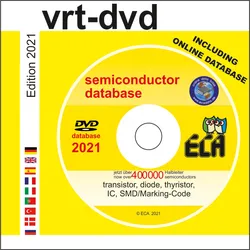
ECA 403 - Elektronik Software, ECA VRT-DVD 2022 DatenbankDie vrt-dvd ist eine komplette Halbleiter Datenbank für alle Arten von Bauteilen auf DVD in der aktuellen Version 2021. Neben der Suche und Selektion nach Typenbezeichnung, Art, Hersteller, Gehäuseform, SMD Code und Text für alle Bauteile, können Sie bei Transistoren, Dioden, Thyristoren, Triacs, UJT, FET und DIAC auch nach frei wählbaren Parametern selektieren. Die neue aktualisierte Datenbank in der Version beinhaltet die Daten von Integrierten Schaltungen (ICs), Transistoren, Dioden, FETs, Thyristoren, UJTs, Operations Verstärker, Spannungsregler,... mit allen wichtigen Daten, Vergleichstypen, Gehäuseformen, Herstellerinformationen, Anschlussbelegung und soweit vorhanden dem Original Datenblatt im PDF ® Format. Inhalt: über 102.000 Dioden über 83.000 FETs über 139.000 Transistoren über 18.000 Thyristoren über 145.000 Integrierte Schaltungen aufgeteilt in verschiedene Datenblätter. Weitere Informationen und Abbildungen des Bildschirms finden Sie hier: http://www.wiki.eca.de Zusätzlich haben alle registrierten Nutzer der Software für 1 Jahr Zugriff auf die vrt (ICs), tdv(Transistoren, FETs) und ddv (Dioden, Thyristoren, Triac) Datenbanken der Online Datenbank unter www.ecadata.de. Sie können aber auch noch einen Online Zugang für die anderen Online verfügbaren Datenbank CMOS (Digitale CMOS/TTL/ECL ICs), LIN (Lineare Bauteile) oder OPTO (Optische Bauelemente) hinzu bestellen. Sie erhalten dann zusätzlich den Online Zugriff auf die entsprechenende Datenbank für ein Jahr. Systemvoraussetzungen: Min. Pentium III, Windows XP/VISTA/Windows 7/8 und ein DVD-Laufwerk. ISBN-13: 978-3-937469-46-1 Hinweis: Geliefert wird die neuste verfügbare Version!74,00 €*Versand: 5,95 €Sichere Weiterleitung zum Anbieter
-
Wie kann man Pixelart in hoher Auflösung exportieren?
Um Pixelart in hoher Auflösung zu exportieren, empfiehlt es sich, das Bild in einem Vektorformat zu speichern, wie zum Beispiel SVG. Dadurch bleiben die Pixel klar und scharf, unabhängig von der Größe des Bildes. Alternativ kann man das Pixelart auch als hochauflösendes Bild speichern, jedoch sollte man darauf achten, dass die Pixel dabei nicht unscharf oder verpixelt werden. **
-
Wie erstelle ich ein Pixelart-Bild in Minecraft?
Um ein Pixelart-Bild in Minecraft zu erstellen, musst du zuerst ein geeignetes Bild auswählen. Verwende dann eine Website oder ein Programm, um das Bild in ein Raster umzuwandeln. Übertrage das Raster dann auf eine flache Oberfläche in Minecraft und fülle die Blöcke entsprechend der Farben im Raster aus. **
-
Wie kann man in Minecraft herausfinden, welche Blöcke für Pixelart geeignet sind?
Um herauszufinden, welche Blöcke für Pixelart in Minecraft geeignet sind, kannst du verschiedene Ressourcenpakete oder Texturenpakete verwenden, die speziell für Pixelart entwickelt wurden. Diese Pakete ändern die Texturen der Blöcke, um sie pixeliger und detaillierter aussehen zu lassen. Du kannst auch online nach Pixelart-Vorlagen suchen, die bereits in Minecraft erstellt wurden, um eine Vorstellung davon zu bekommen, welche Blöcke am besten für bestimmte Designs geeignet sind. **
-
Wie kann ich in Paint.NET die Farbe einzelner Pixel für Pixelart ändern?
Um die Farbe einzelner Pixel in Paint.NET zu ändern, kannst du das Stiftwerkzeug verwenden. Wähle die gewünschte Farbe aus und klicke dann auf den Pixel, den du ändern möchtest. Du kannst auch die Pipette verwenden, um die Farbe eines vorhandenen Pixels auszuwählen und sie dann auf andere Pixel anzuwenden. **
* Alle Preise verstehen sich inklusive der gesetzlichen Mehrwertsteuer und ggf. zuzüglich Versandkosten. Die Angebotsinformationen basieren auf den Angaben des jeweiligen Shops und werden über automatisierte Prozesse aktualisiert. Eine Aktualisierung in Echtzeit findet nicht statt, so dass es im Einzelfall zu Abweichungen kommen kann. ** Hinweis: Teile dieses Inhalts wurden von KI erstellt.